
DXライブラリで3Dゲームを作る際使うことになるDxLibModelViewerの使い方について説明しています。3Dモデルの読み込み、アニメーションなどの確認、MV1形式での出力など。
DXライブラリを使う場合3Dモデルは基本MV1形式物を使う必要があるので重要です(MMDファイルは除く)。
DxLibModelViewerとは
DxLibModelViewerとはDXライブラリに付属しているツールの1つ。主に以下のことができる。
- 3Dモデルの見た目の簡易確認
- オブジェクトやボーン(アーマチュア)などの情報の確認
- アニメーションの情報の確認
- シェイプキーの情報の確認
- DXライブラリ独自の3Dモデル形式 .mv1 に変換する
DXライブラリで3Dゲームを作る場合3Dモデルを.mv1に変換する必要がある(.pmd/.pmxは除く)のでまず必要となるツール。
DxLibModelViewerの場所
DxLibModelViewerはDXライブラリをダウンロード・解凍した際にできるフォルダ「DxLib_VC***」から DxLib_VC → Tool → DxLibModelViewer と進んだ先に DxLibModelViewer_64bit.exeがある。これを起動するとDxLibModelViewerが立ち上がる。
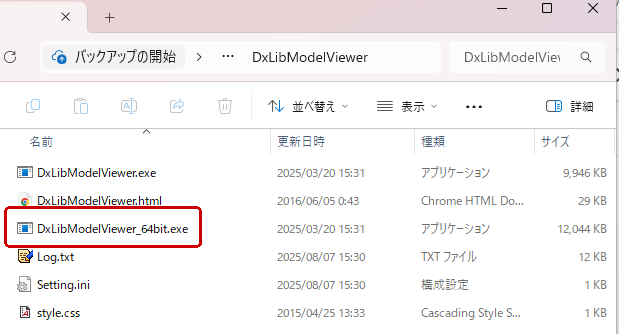
いちいち探して起動するのは面倒なのでデスクトップにショートカットを作成しておくとよし。
3Dモデルの読み込み
DxLibModelViewerを起動して3Dモデルを読み込む場合は上のメニューから「ファイル」→「開く」を選択して読み込みたい3Dモデルを選択する。
読み込める拡張子は.x、.fbx、.mqo、.pmd、.pmx、.mv1の6つ。
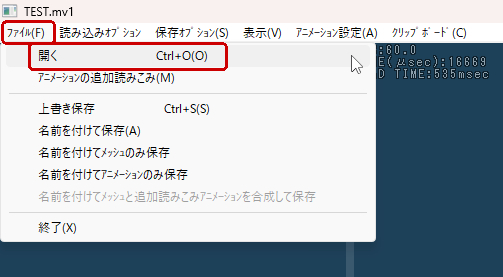
もしくは読み込みたい3DモデルをDxLibModelViewerにドラッグ&ドロップする。
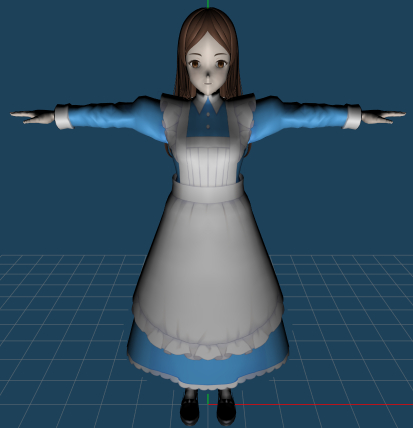
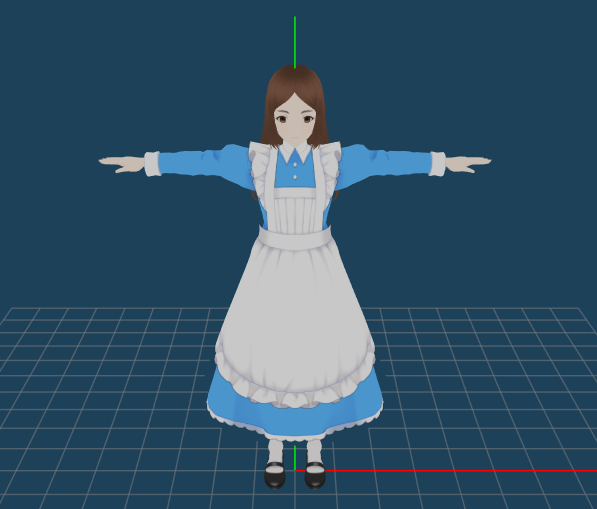
3Dモデルを読み込んだ場合、DxLibModelViewerのライティング処理の関係で下の画像のようにホラーチックな見た目になる。
こんな見た目はヤダ、という人は上のメニューから「表示」を選択し、「ライティング計算の使用」のチェックを外す。
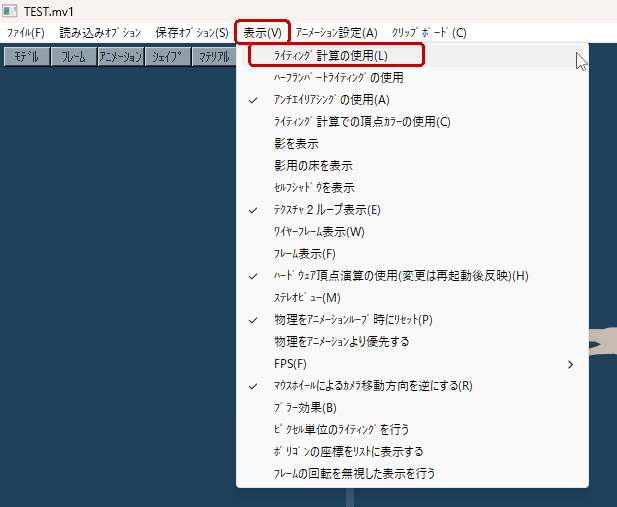
ライティング処理が切れてマテリアル(テクスチャ)の色がそのまま出力されるようになる。
オブジェクトやボーンなどの情報の確認
3Dモデル内のオブジェクトやボーン(アーマチュア)、エンプティなどの情報を確認したい場合は「フレーム」タブを選択する。
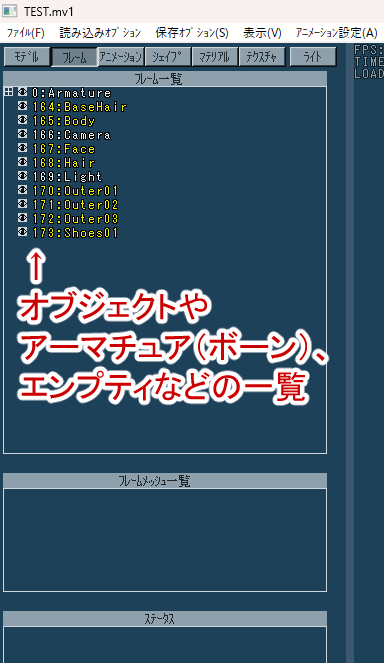
黄色の文字はオブジェクト。白文字はボーン(アーマチュア)などのほかのもの。ここでは各オブジェクトの名前のほか、座標や頂点の総数、半透明要素の有無などの情報を確認できる。
バックカリングの設定
バックカリングはメッシュの裏面を描写するかどうかの設定になる。デフォルトだとバックカリングはオンになっていて裏面は描写されない(Blenderなどで裏面のメッシュも作ってある場合は除く)。
描画部分が減る分処理は軽くなるがスカートなど裏面が見えるものは違和感のある見た目になるためオフにするのを推奨。
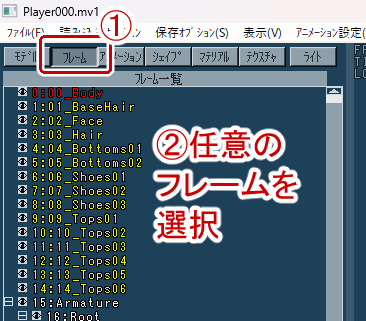
バックカリングの設定をしたい場合は「フレーム」のタブから任意のフレームを選択する。
フレーム一覧の下にフレームメッシュ一覧が出てくるのでそれを選択、ステータスのバックカリングのオンオフを設定する。
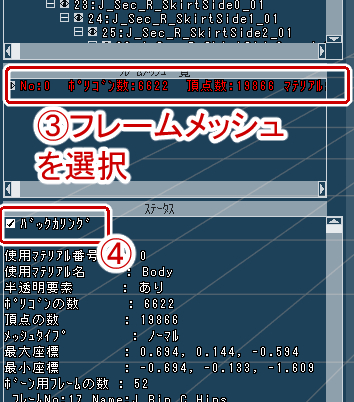
ソースコードからバックカリングの切り替えはできないのでここで設定しておくこと。
アニメーション情報の確認
3Dモデルのアニメーション情報を確認したい場合は「アニメーション」タブを選択する。Blenderで作成したものの場合、Amature|***と文字が追加される。
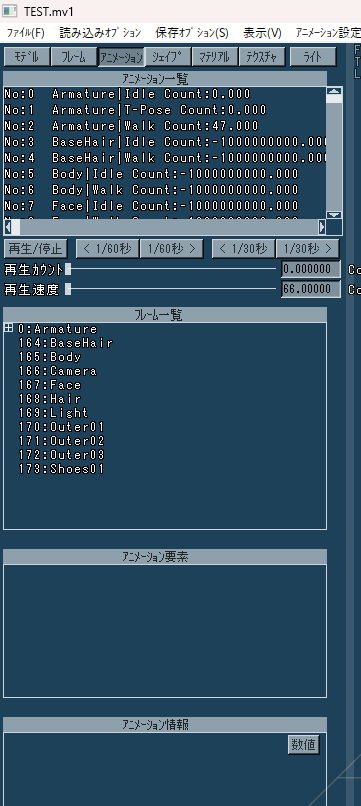
アニメーションの名前やDXライブラリ内での番号の確認のほか、アニメーションの再生もすることができる。
シェイプキー情報の確認
3Dモデルのシェイプキー情報を確認したい場合は「シェイプ」タブを選択する。
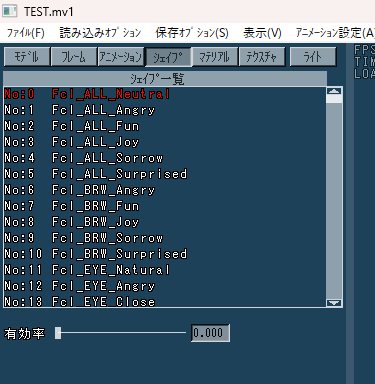
シェイプキーの名前やDXライブラリ内での番号のほか、有効率を設定してシェイプキーがきちんと反映されているか確認できる。
3DモデルをMV1形式で出力する
アニメーションなどの確認が済んでMV1形式で出力したい場合は上のメニューから「ファイル」→「名前を付けて保存」を選択する。
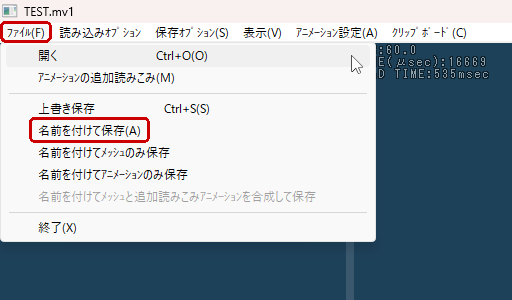
ファイル形式が自動で .mv1 となっているので名前を付けて「保存」を選択する。アニメーションやシェイプキー付きの場合、.mv1に変換されるまで時間がかかるので気長に待ちましょう。

コメント