
Visual StudioとDXライブラリを導入する方法について説明しています。プロジェクトの作成~テストコード実行まで。長いけど頑張りましょう。
Visual Studioを導入する
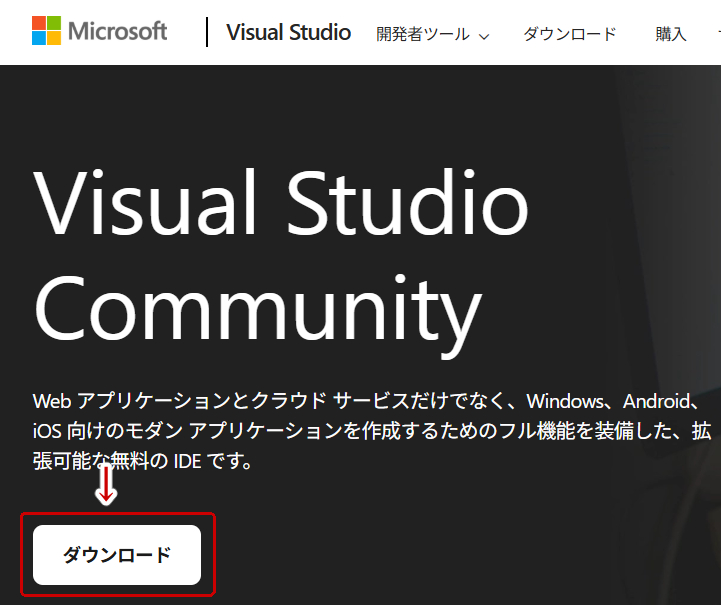
MicrosoftのVisual Stduio公式ページに移動してVisual Studio Communityのダウンロードをする。
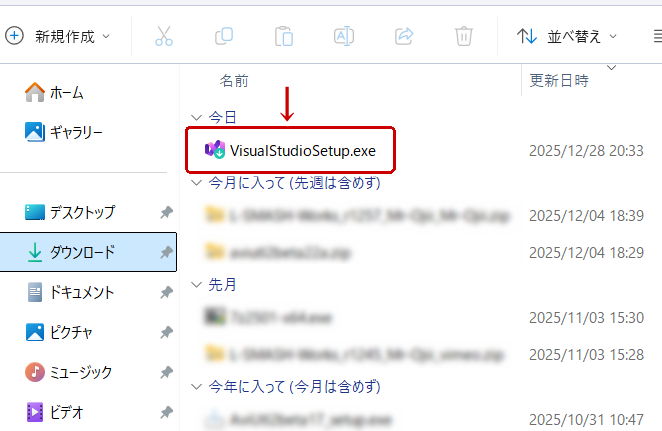
VisualStudioSetup.exeのダウンロードがされるので完了したら実行する。
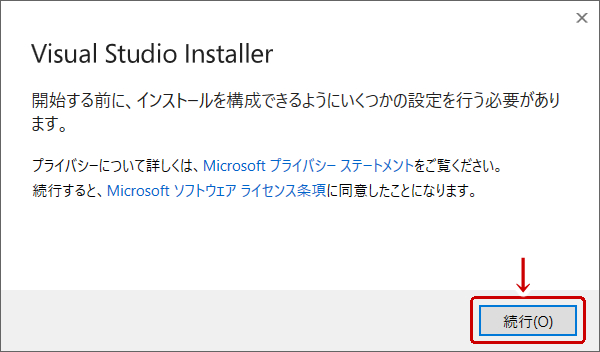
インストール画面が出てくるので「続行」をクリックする。
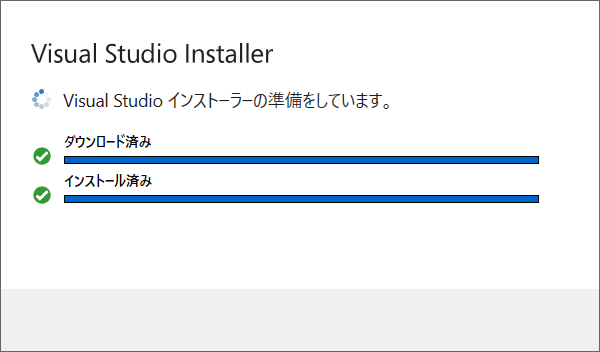
しばらく時間かかるので待つ。
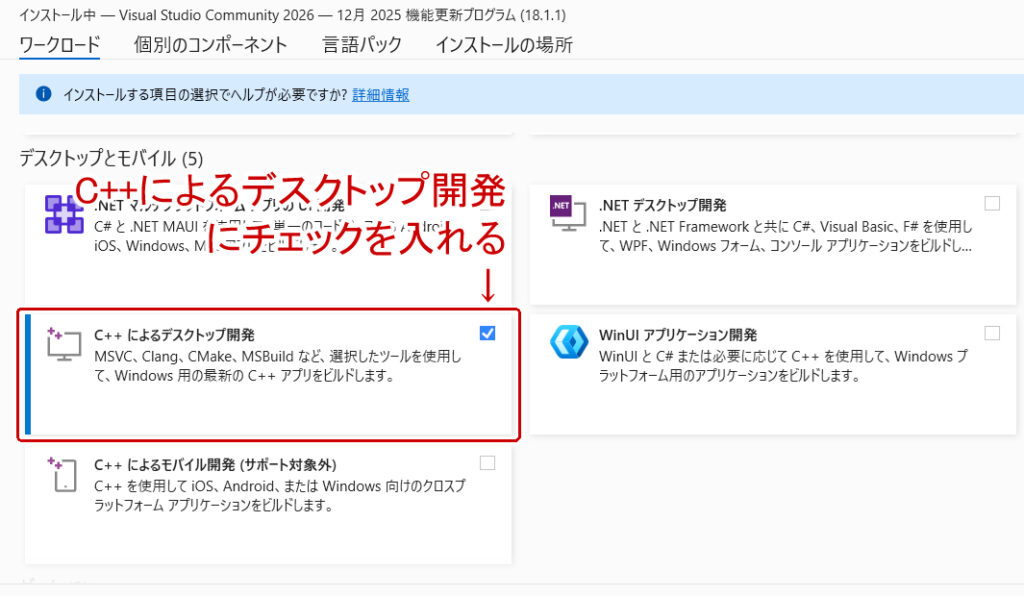
インストールする機能を選択する画面になるので「C++によるデスクトップ開発」を選んでチェックを入れてからインストールをする。他にもゲーム作成に関係ありそうな項目があるがこれだけでよし。
DXライブラリを導入する
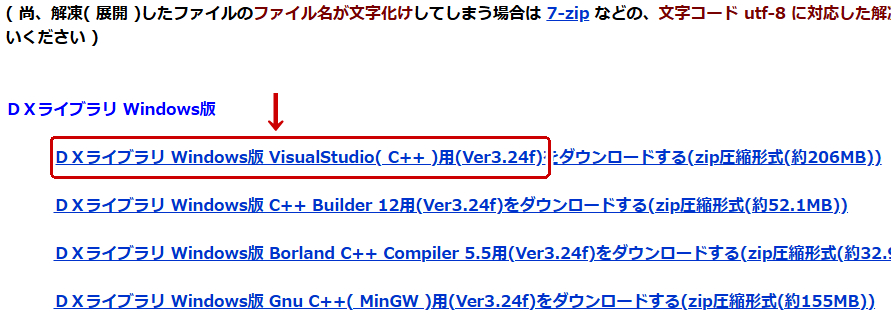
続けてDXライブラリの導入をする。DXライブラリ置き場から自分の環境に合ったDXライブラリをダウンロードする。2026年4月1日時点での最新版は3.24f。
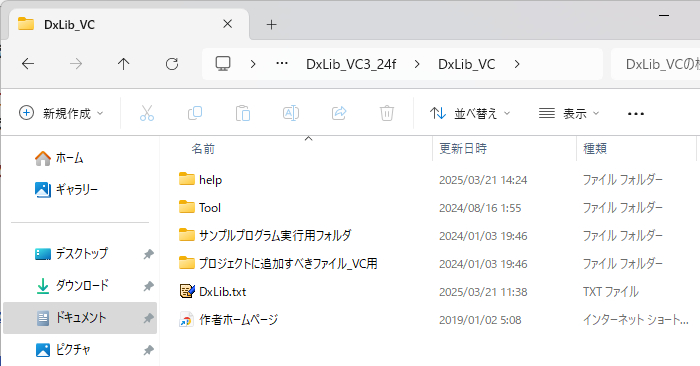
DXライブラリをダウンロードしたら解凍する。解凍すると以下の構成のフォルダが出てくる。文字化けする場合は7-zipなど文字コードutf-8に対応した解凍ソフトを使うこと。
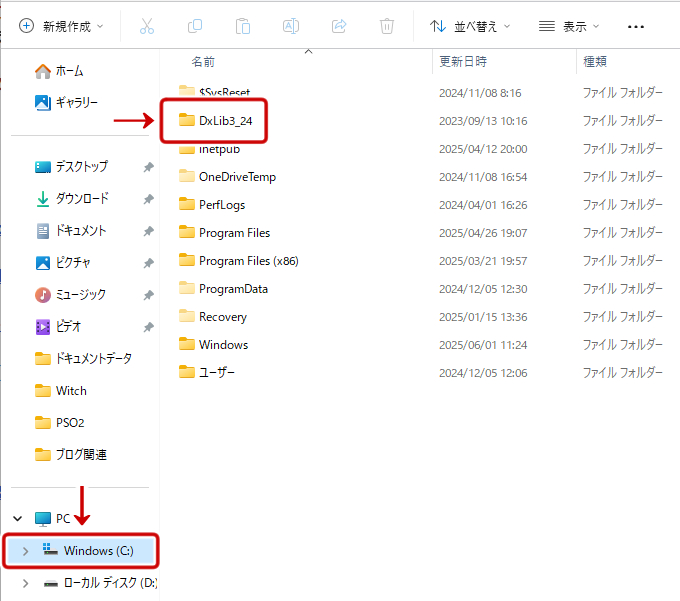
解凍したフォルダにある「プロジェクトに追加すべきファイル_VC用」フォルダをドライブC直下に移動あるいはコピーしてフォルダ名を適宜変更する。ここでは「DxLib3_24」とバージョンがわかる名前にした。
プロジェクトを作成する
最後にプロジェクトを作成する。
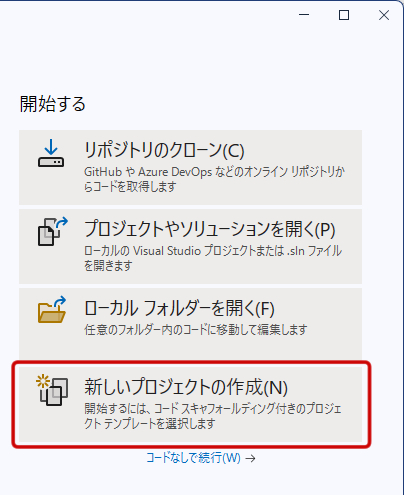
Visual Studioを起動したら「新しいプロジェクトの作成」を選択する。
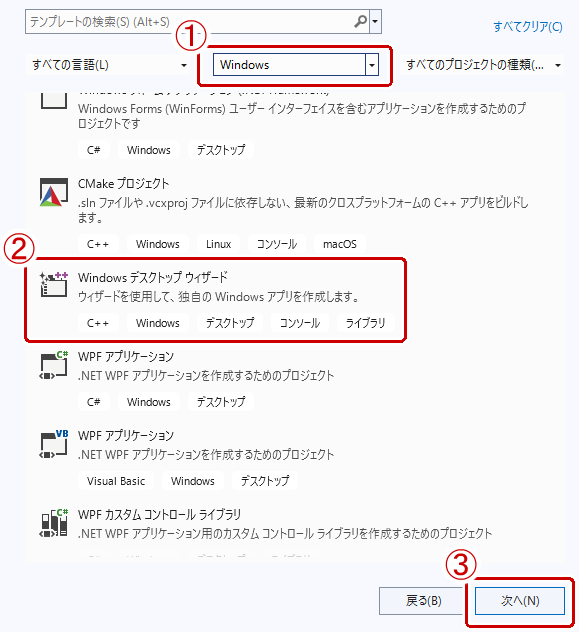
テンプレートの選択画面になったらプラットフォームを「Windows」にして下のリストから「Windowsデスクトップウィザード」を選択して、次へをクリックする。
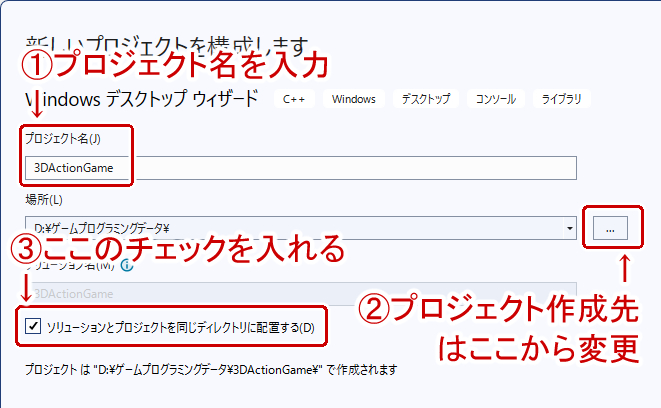
プロジェクト構成画面になったらプロジェクト名、プロジェクトの作成先を指定して「ソリューションとプロジェクトを同じディレクトリに配置する」にチェックを入れて次に進む。
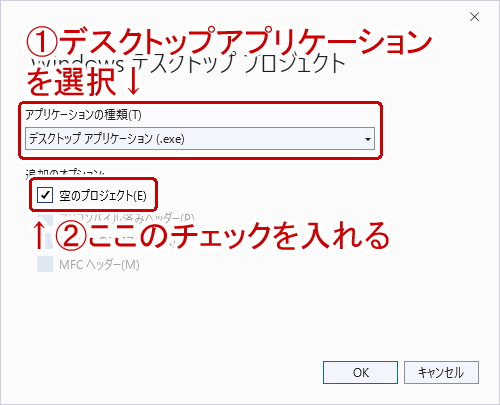
続けてアプリケーションの種類を「デスクトップアプリケーション(.exe)」にして追加のオプションで「空のプロジェクト」にチェックを入れて「OK」を選択する。
これで新規プロジェクトが作成される。が、このままでは何もないので上のメニューから「プロジェクト(P)」を選択し、出てきたリストから「新しい項目の追加(W)」をクリックする。
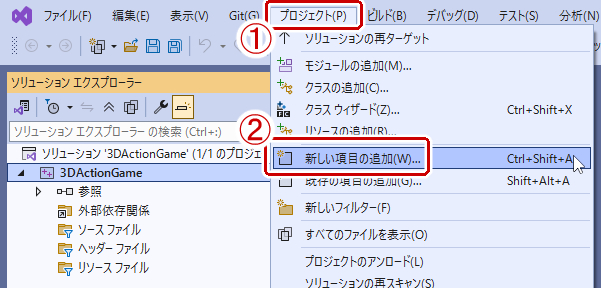
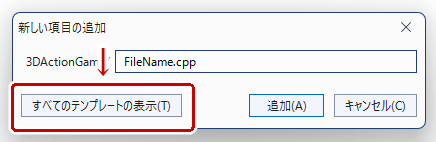
次の画像のようになった場合は「すべてのテンプレートの表示」を選択する。
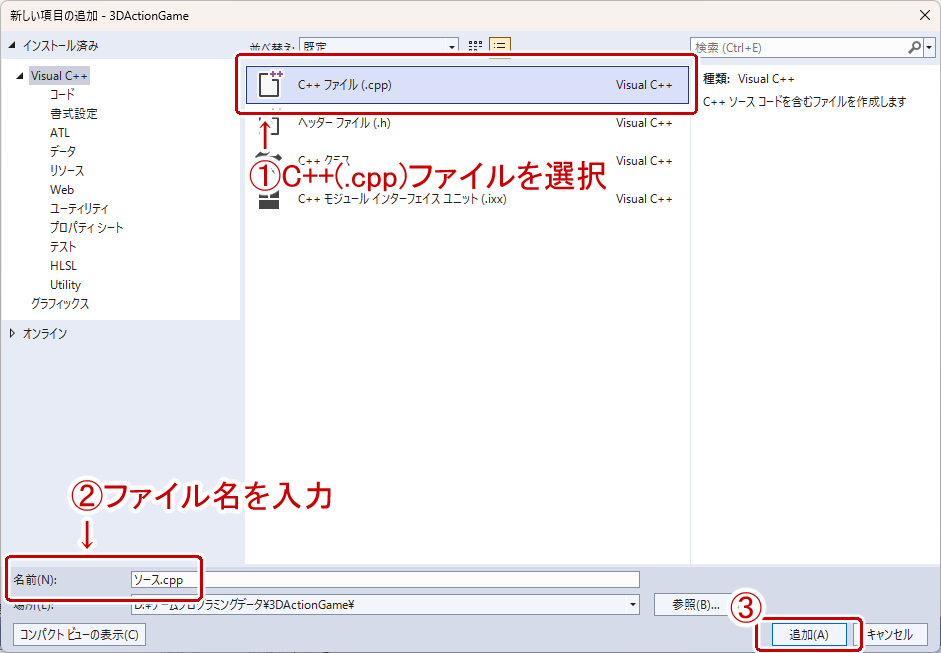
テンプレート一覧画面になったら「C++ファイル(.cpp)」を選択し、名前を入力して「追加」を選択する。
これでプログラムファイルが追加される。
プロパティの設定
ここまで来たらもうひと踏ん張り。
上のメニューから「プロジェクト(P)」を選択し、出てきたリストから「プロパティ(P)」をクリックする。
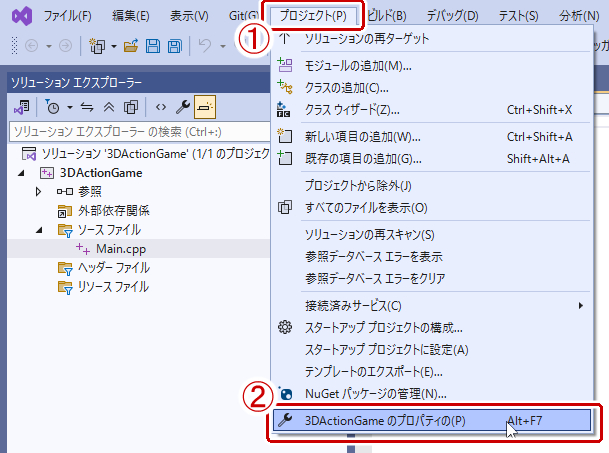
出てきたダイアログ画面で構成(C):から「すべての構成」を、プラットフォーム(P):から「すべてのプラットフォーム」を選択する。
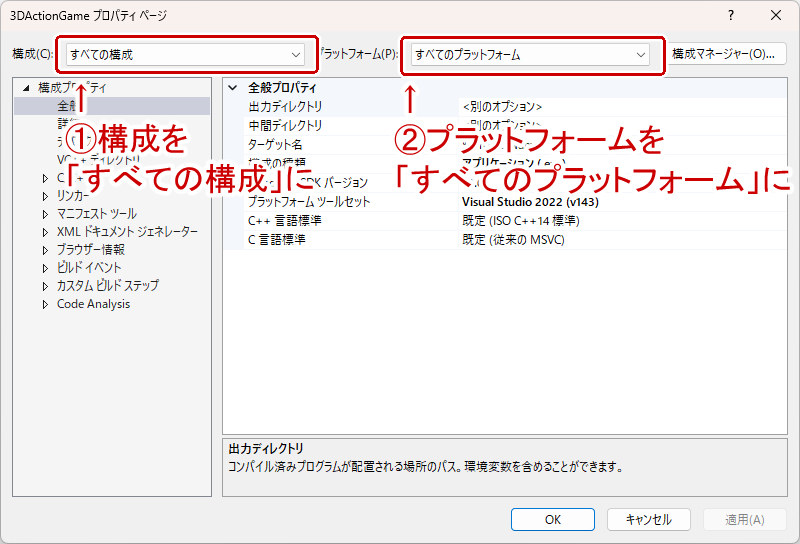
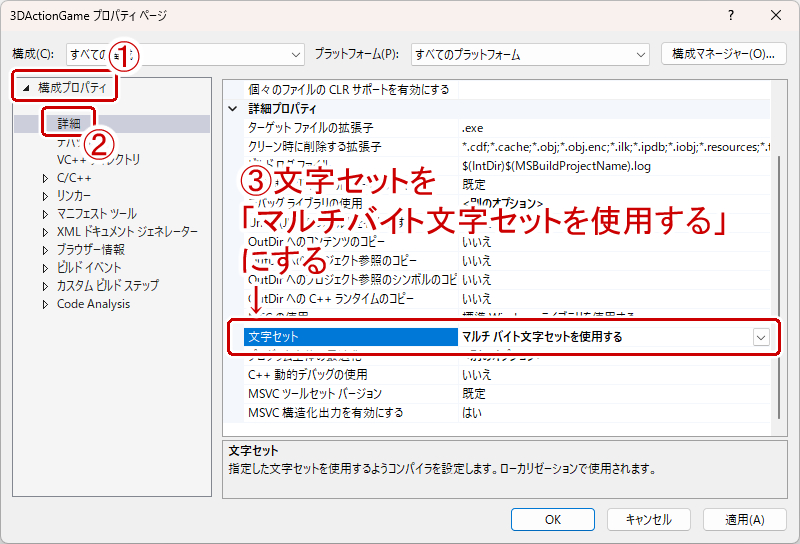
ダイアログ左側から「構成プロパティ」→「詳細」を選択し、ダイアログ右側から「文字セット」を選択して「マルチバイト文字を使用する」に変更し、「適用(A)」をクリックする。
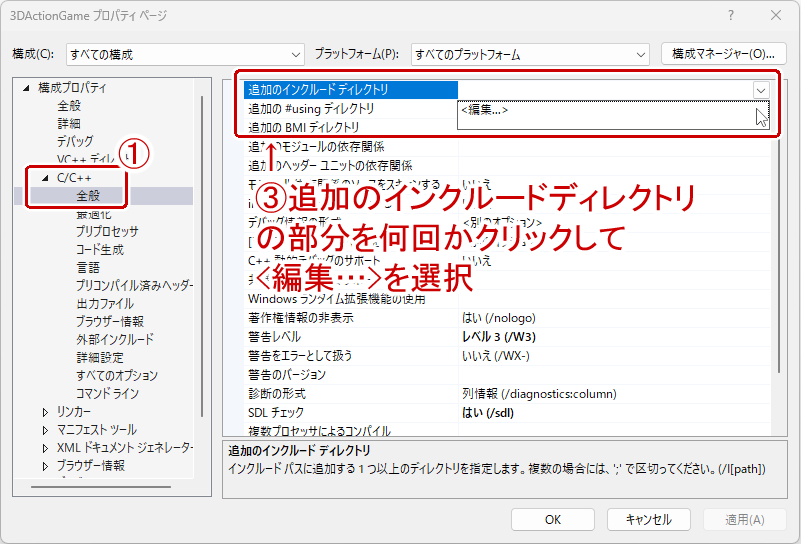
次にダイアログ左側から「構成プロパティ」→「C/C++」→「全般」を選択する。ダイアログ右側の「追加のインクルードファイル」の右端にある下矢印の部分を何回かクリックして<編集…>を選択する。
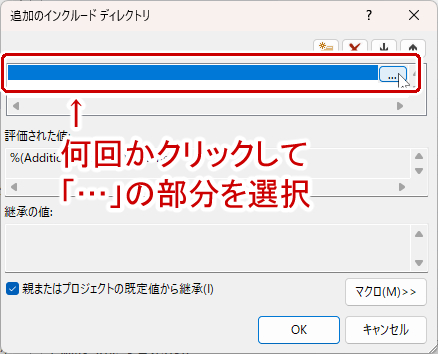
次の画面が出てきたら画像の赤丸のところを何回かクリックし、出てきた・・・(三点リーダ)のところを選択する。フォルダの選択画面になるので上で作成したDXライブラリのフォルダを選択する。最後に「適用(A)」をクリックする。
次にダイアログ左側から「構成プロパティ」→「リンカ―」→「全般」を選択する。ダイアログ右側の「追加のライブラリディレクトリ」の右端にある下矢印の部分をクリックして<編集…>をクリックする。
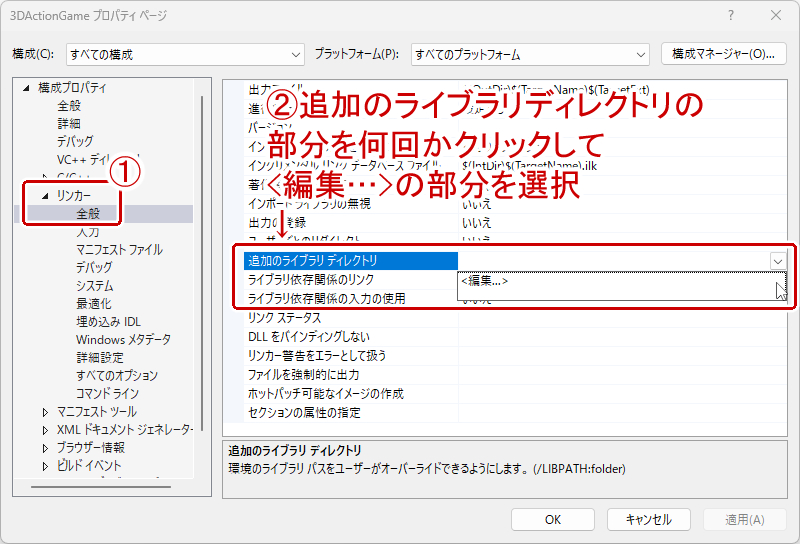
追加のインクルードディレクトリのときと同じ設定画面になるので同様にDXライブラリのフォルダを選択し、「適用(A)」をクリックする。
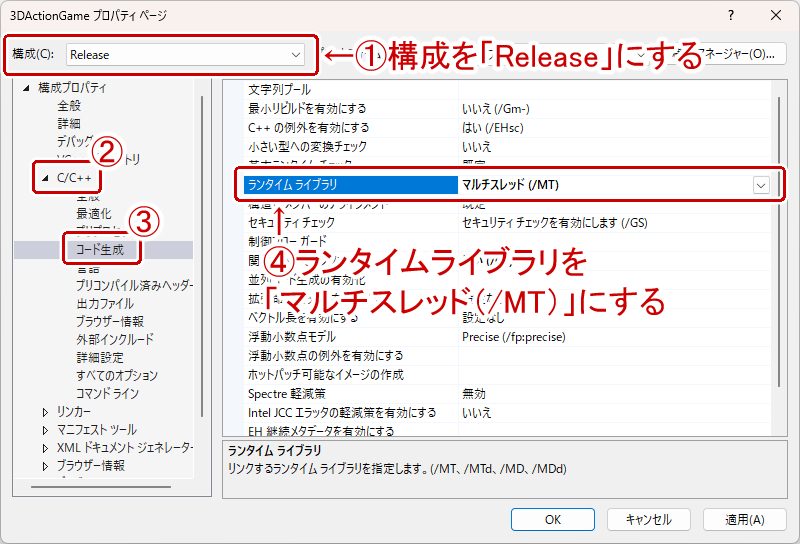
次に「構成(C):」の項目を「すべての構成」から「Release」に変更し、ダイアログ左側から「構成プロパティ」→「C/C++」→「コード生成」を選択する。ダイアログ右側の項目から「ランタイムライブラリ」の項目を「マルチスレッド(/MT)」に変更し、「適用(A)」をクリックする。
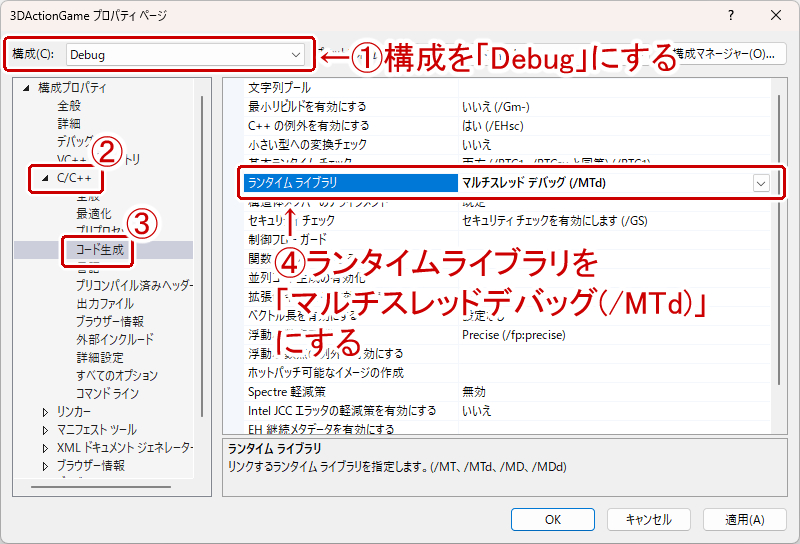
最後に「構成(C):」の項目を「Debug」に変更し、ダイアログ右側の項目から「ランタイムライブラリ」の項目を「マルチスレッド(/MTd)」に変更し、「適用(A)」をクリックする。
あとは「適応」を選択して「OK」をクリックする。これでプロジェクトの設定は完了。
テストコードで動作確認
次のコードをコピペして動くかどうかチェックする。
#include "DxLib.h"

int WINAPI WinMain(HINSTANCE hInstance, HINSTANCE hPrevInstance, LPSTR lpCmdLine, int nCmdShow)
{
  // ウィンドウモードに設定
  ChangeWindowMode(TRUE);

  // DXライブラリ初期化処理
  if (DxLib_Init() < 0) {
    //エラーなら終了する
    return -1;
  }

  //描画先を裏画面にする
  SetDrawScreen(DX_SCREEN_BACK);

  // 画面モードの変更
  SetGraphMode(800, 600, 32);

  // while(裏画面を表画面に反映, メッセージ処理, 画面クリア)
  while (ScreenFlip() == 0 && ProcessMessage() == 0 && ClearDrawScreen() == 0) {

    DrawFormatString(0, 0, GetColor(255, 255, 255), "ESCキーで終了します");

    if (CheckHitKey(KEY_INPUT_ESCAPE) != 0) {
      break;
    }

  }

  DxLib_End();    // DXライブラリ終了処理
  return 0;
}
このコードを貼り付けたあと、上のメニューから「デバッグ(D)」→「デバッグの開始」を選択。その後「このプロジェクトは変更されています(T):ビルドしますか?」と聞かれるので「はい」を選択。エラーがあれば画面下のウィンドウにエラー内容が出てくるのでそれに従って修正する。
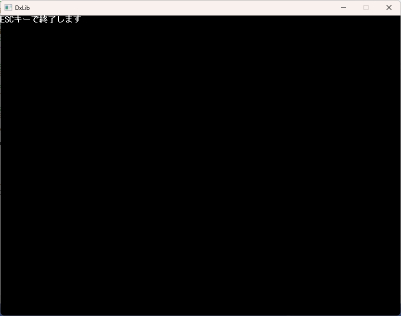
エラーがなければ下の画像のような画面が出てくる。ESCキーを押して終了できれば完了。
たまにでいいのでアップデートをする
Visual StudioおよびDXライブラリは時折更新されるが、他のソフトと違って自動更新しないのでたまには最新バージョンを確認しておきたい(アップデートの存在を忘れて放置していたらメモリなどの診断ツールが使えなくなったことがあるので…)。
DXライブラリもバグの修正や新しい関数が追加されるかもしれないのでたまにでもいいので定期的にチェックしましょう。

コメント